


Для добавления комментариев, нам понадобится закрытый или открытый Max канал. В данной инструкции я рассмотрю следующие моменты
- Как создать свой приватный (закрытый) Max канал
- Как добавить в канал специального бота, который добавить комментарии к вашим постам
Поехали
Чтобы создать закрытый канал в Max необходимо
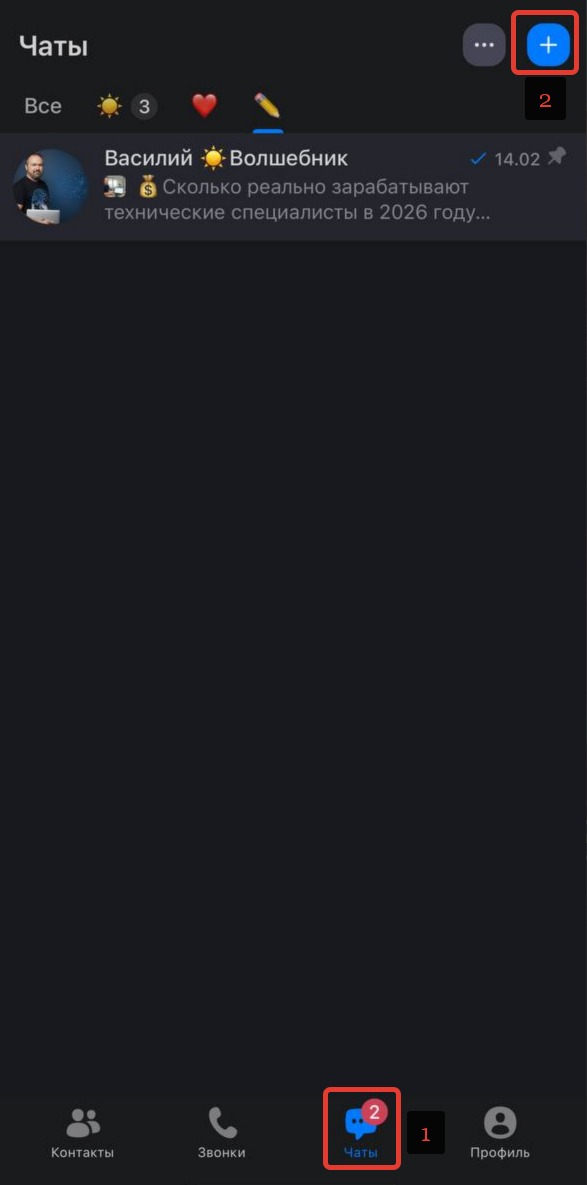
- Перейти в Max с телефона, нажать на чаты
- После нажать на голубую кнопку с плюсом (+)
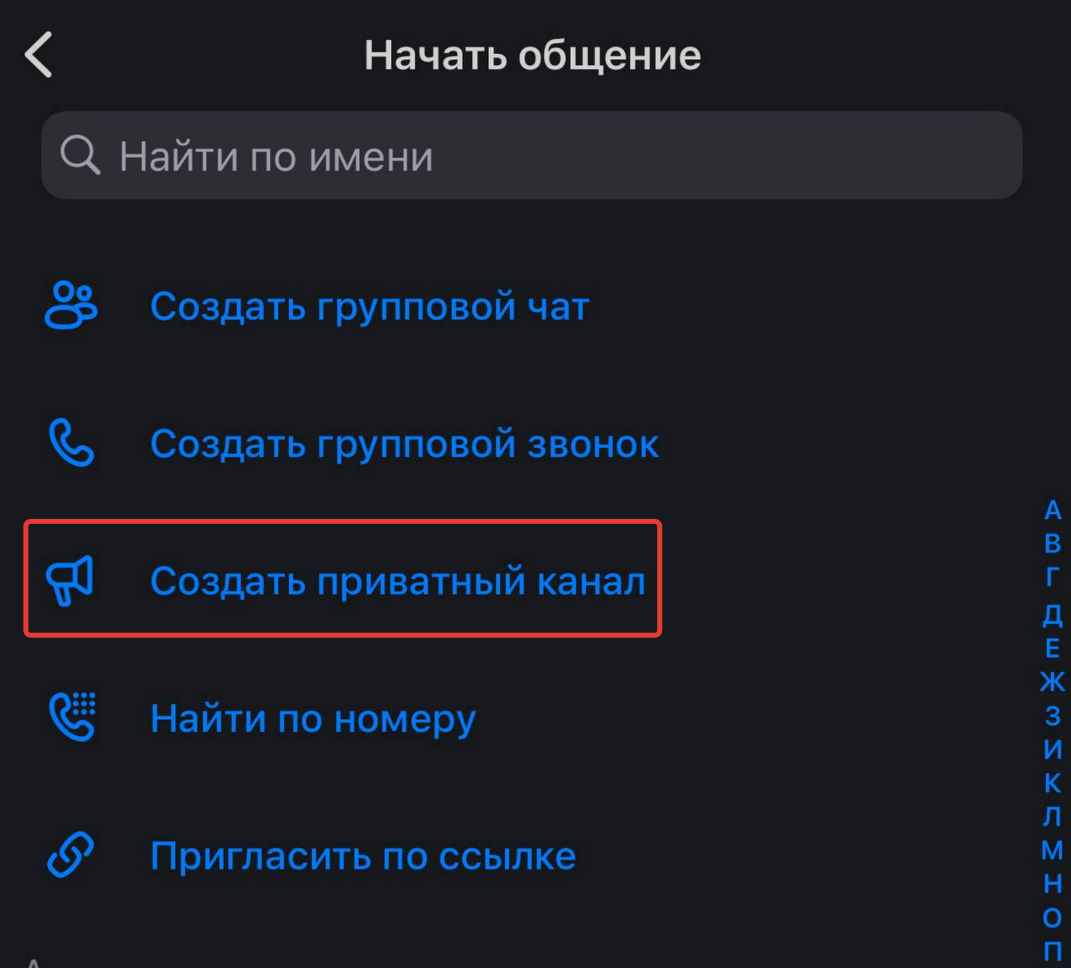
В открывшемся меню выбрать. Создать приватный канал.
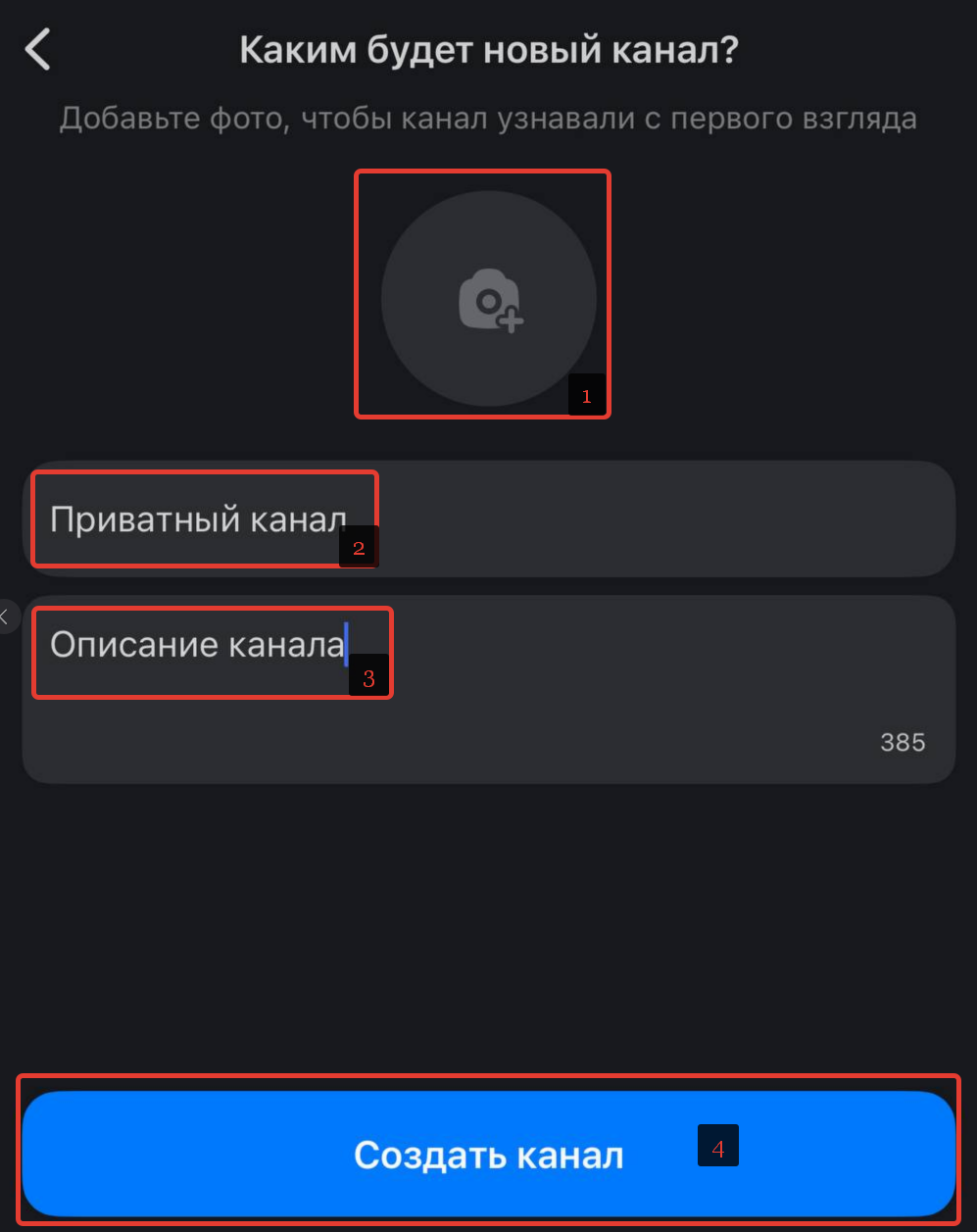
Заполняем следующие данные
- Аватарка
- Название канала
- Описание канала
- Нажимаем на кнопку, создать канал
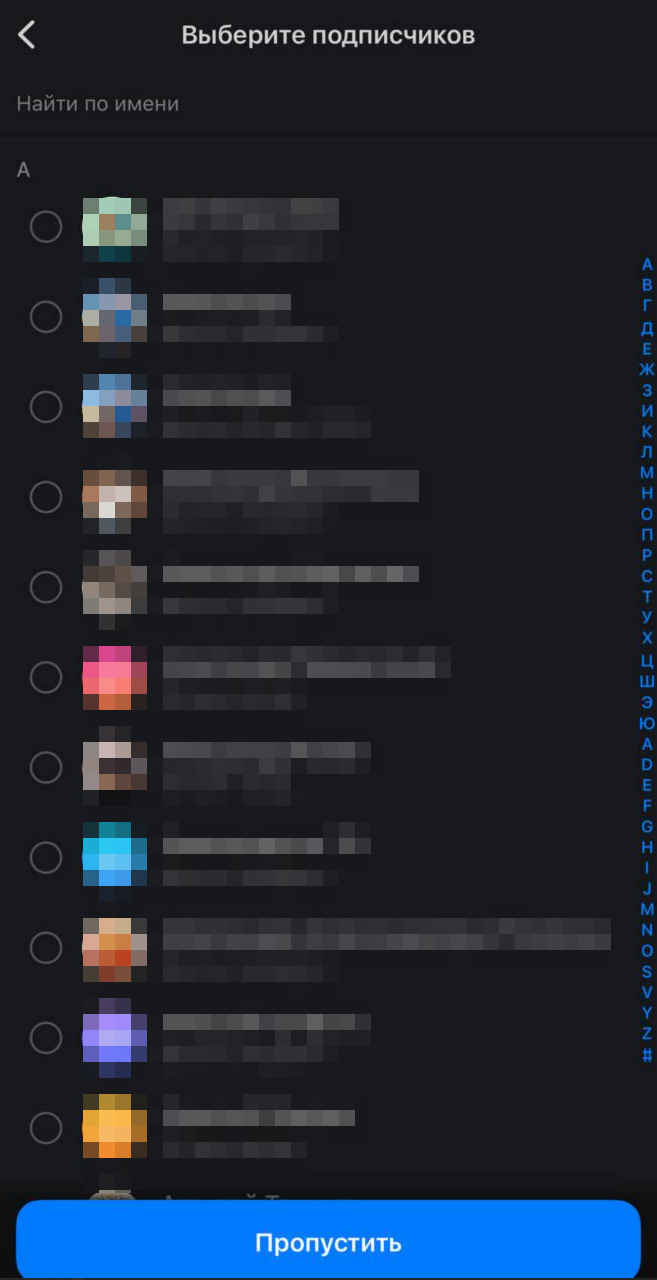
Система предложит добавить ваших друзей в ваш закрытый канал, можно нажать на кнопку пропустить или добавить друзей
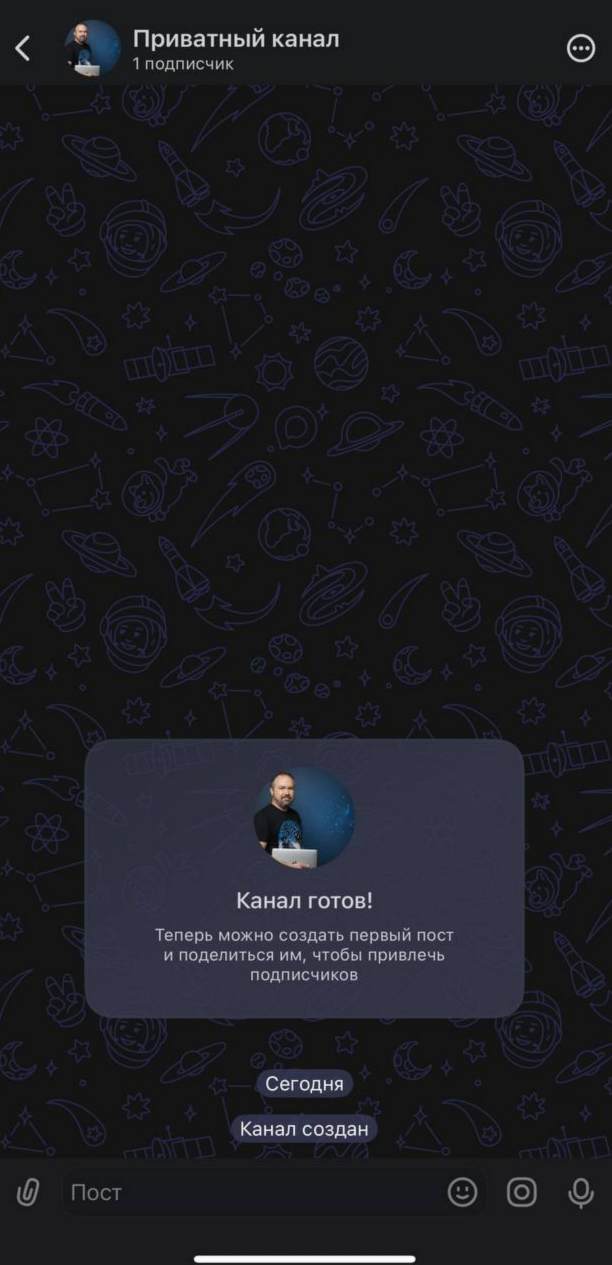
Ваш приватный канал — готов
Как добавить комментарии в ваш приватный (открытый) канал в Max.
Для этого вам необходимо перейти в бот для создания комментариев имя ze-post, оно нам пригодится.
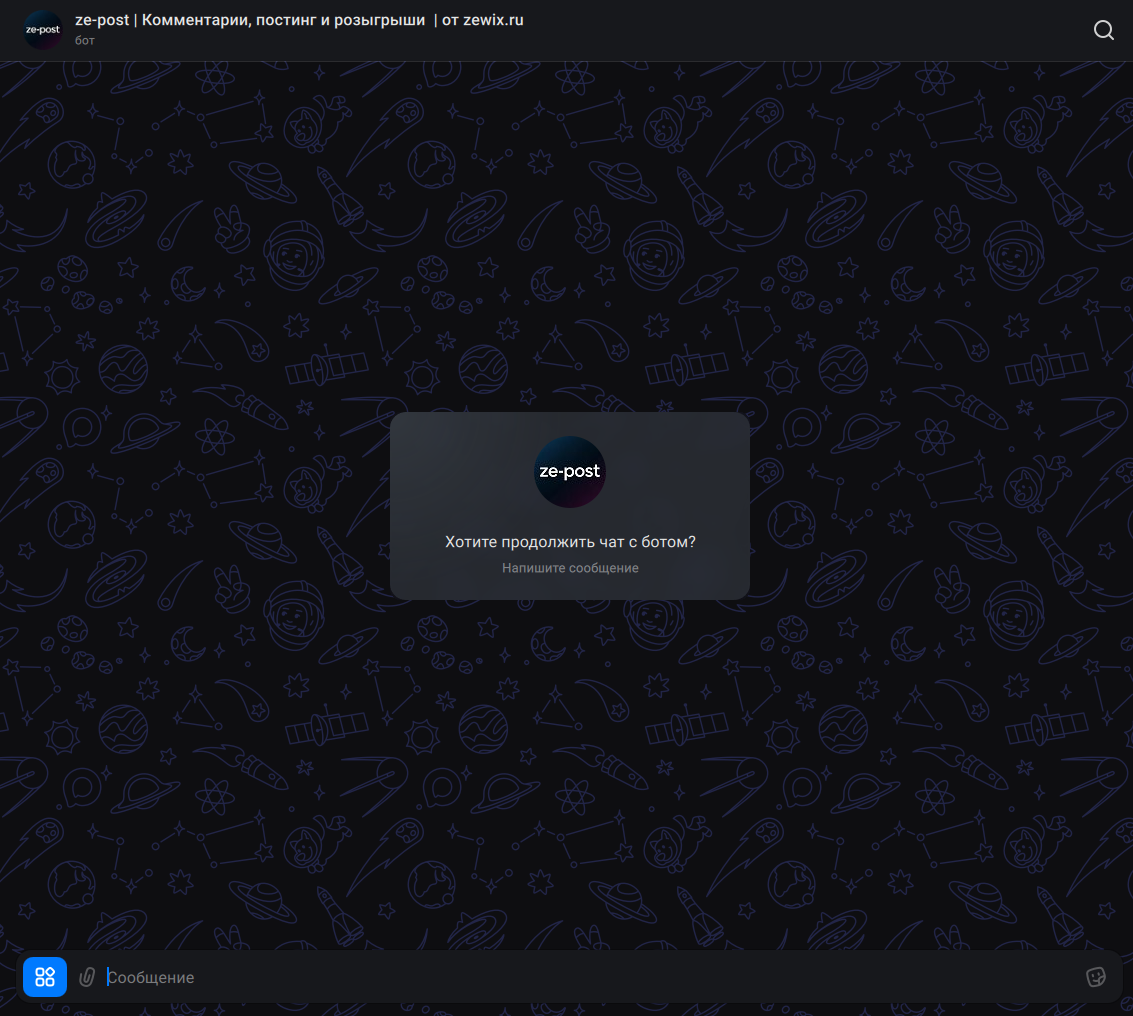
Пишем боту команду /start
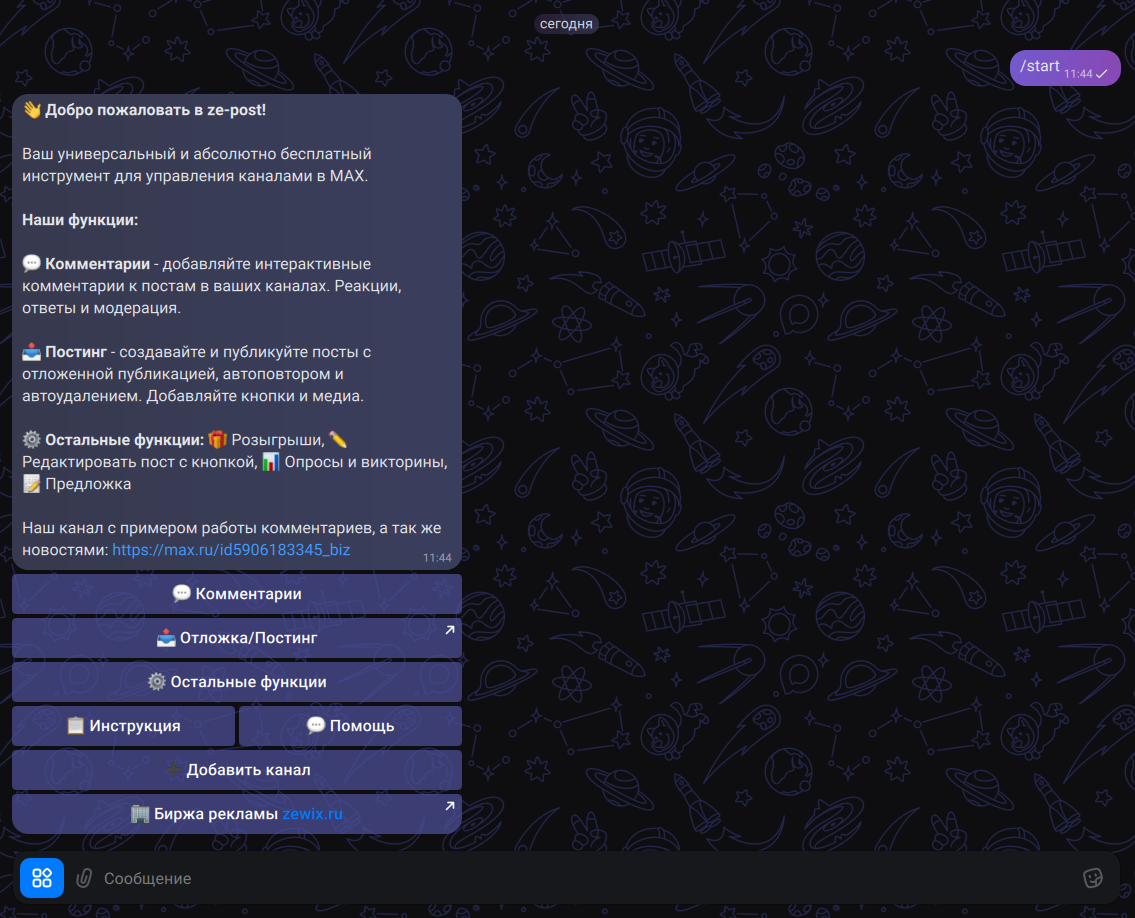
После команды, вы увидите, возможности данного бота. Нам важно, выбрать первый пункт — Комментарии, нажимаем на кнопку
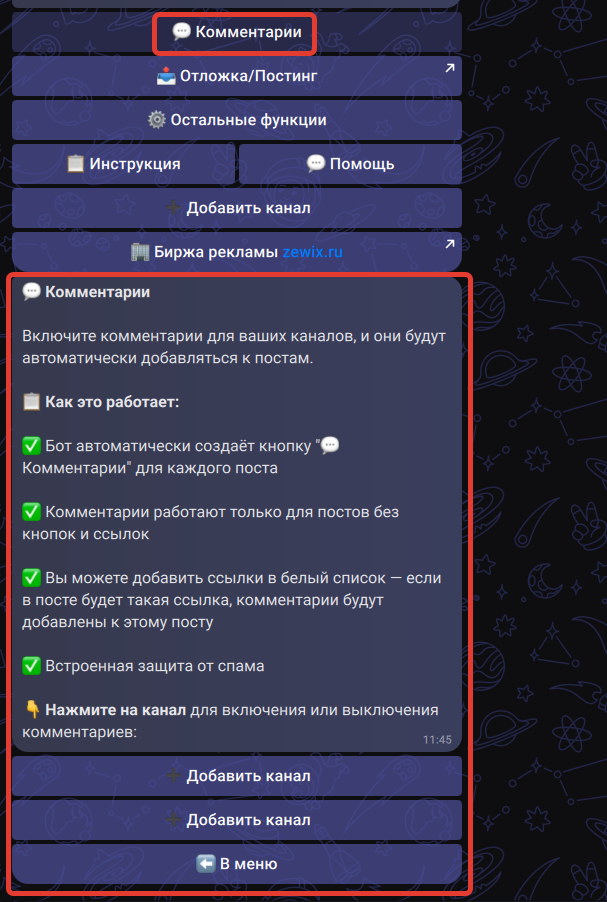
После нажатия, видим короткую инструкцию. Нажимаем на кнопку — добавить канал и следуем короткой инструкции
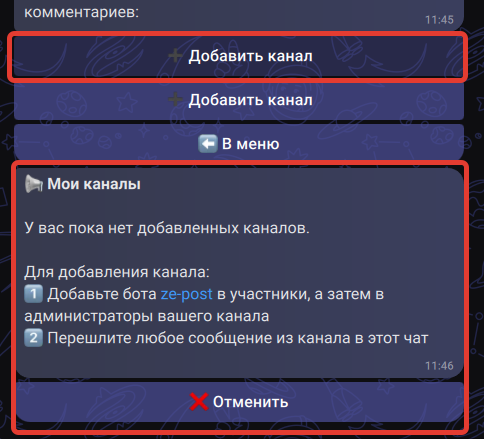
Следующим шагом, нам нужно добавить бота ze-post админом нашего канала, пока в Max не работает поиск по ник нейму бота, по этой причине, мы будем искать по имени (ze-post)
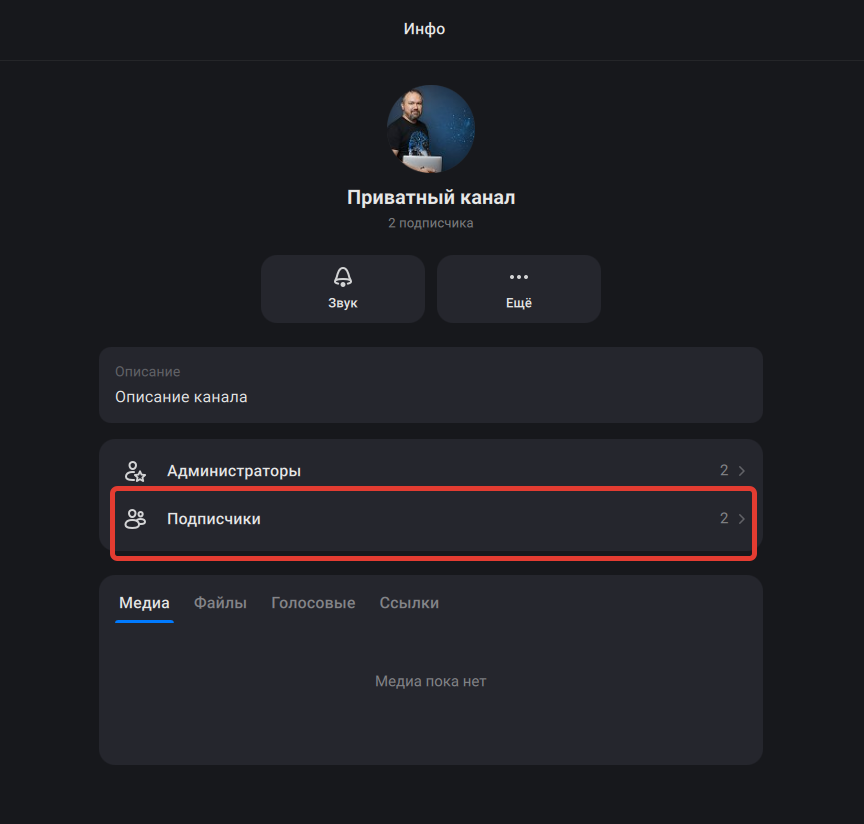
Нажимаем на название нашего канала

Далее, выбираем вкладку — Подписчики
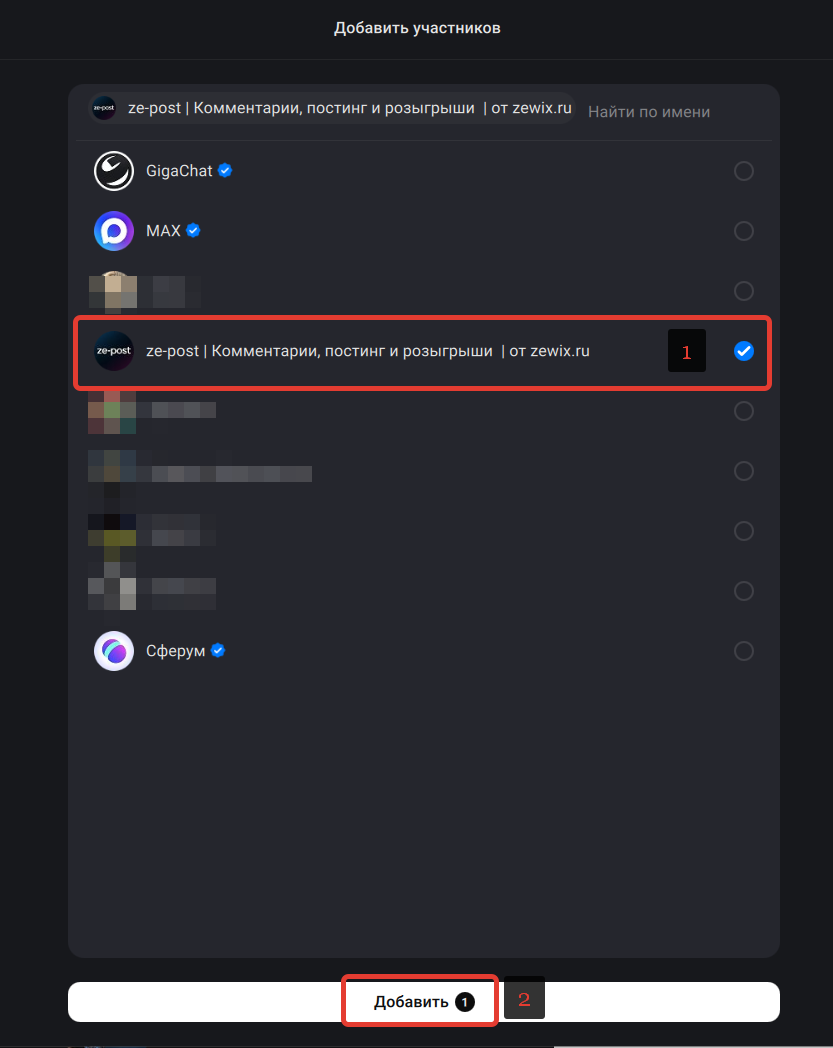
Добавить подписчиков
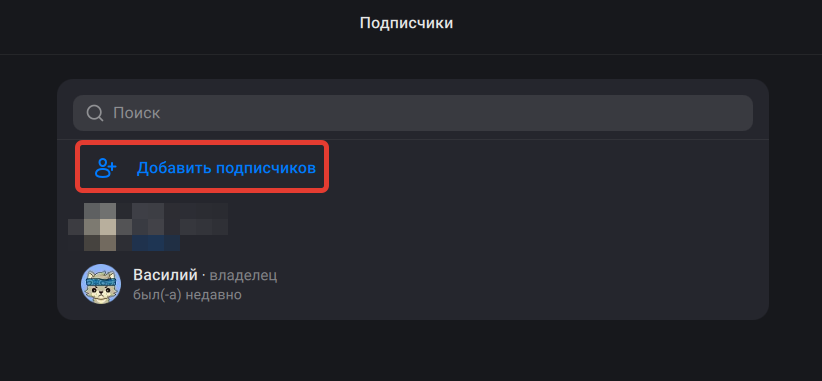
В списке выбираем бота ze-post (1) и нажимаем кнопку добавить (2)
Возвращаемся на меню назад
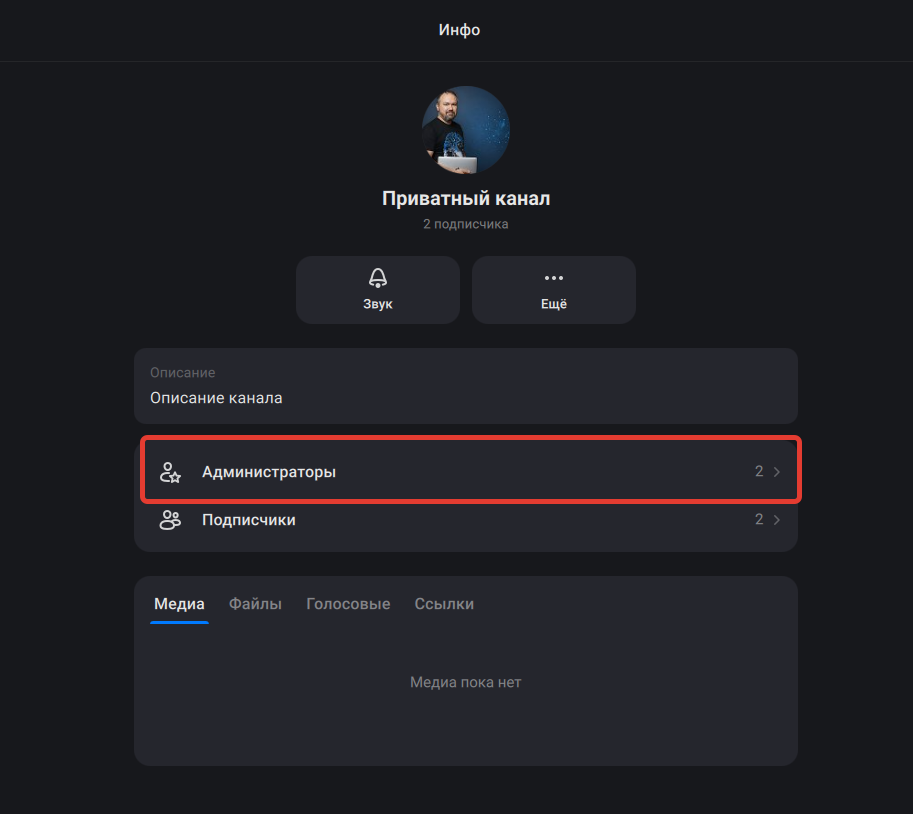
Далее, выбираем вкладку — Администраторы
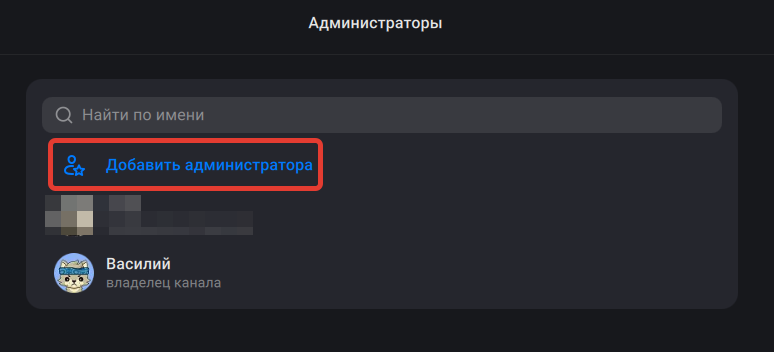
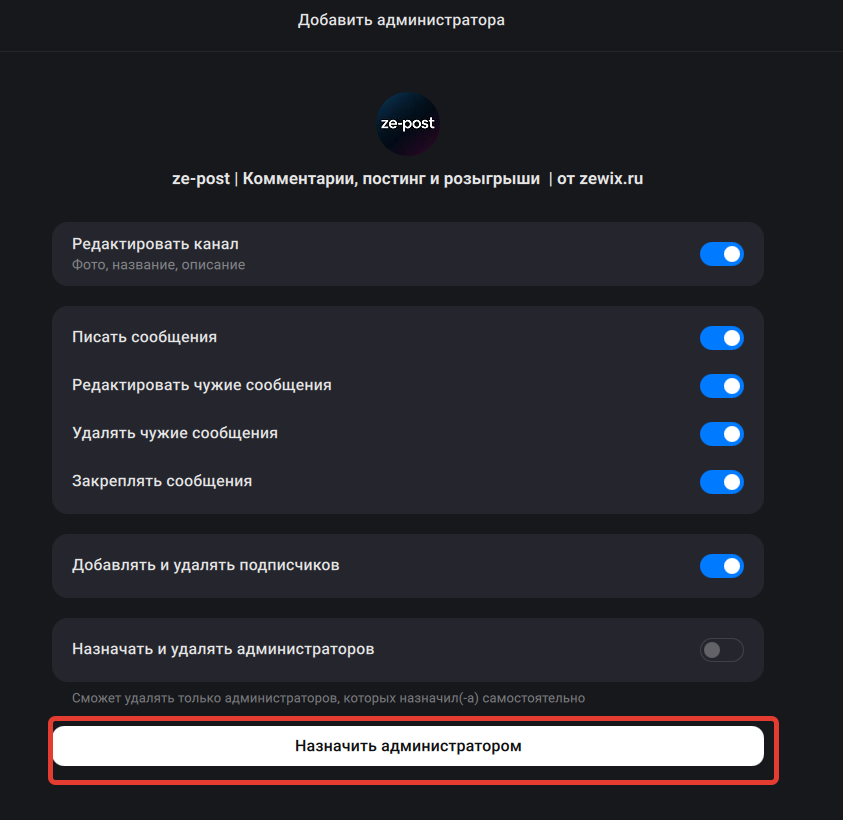
Добавить администратора
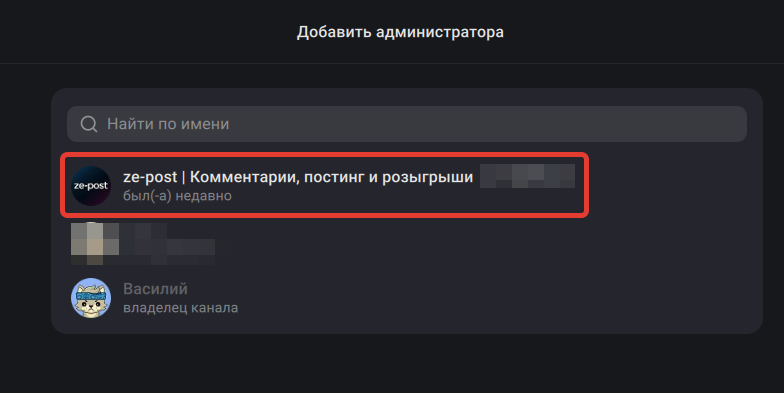
Нажимаем на бота
Выбираем права для бота и нажимаем назначить администратором (Важно, обязательно должно быть разрешение на редактирование сообщений).
После, нажимаем стрелочку назад и возвращаемся в наш канал. Обязательно пишем первый тестовый пост (после его можно удалить).
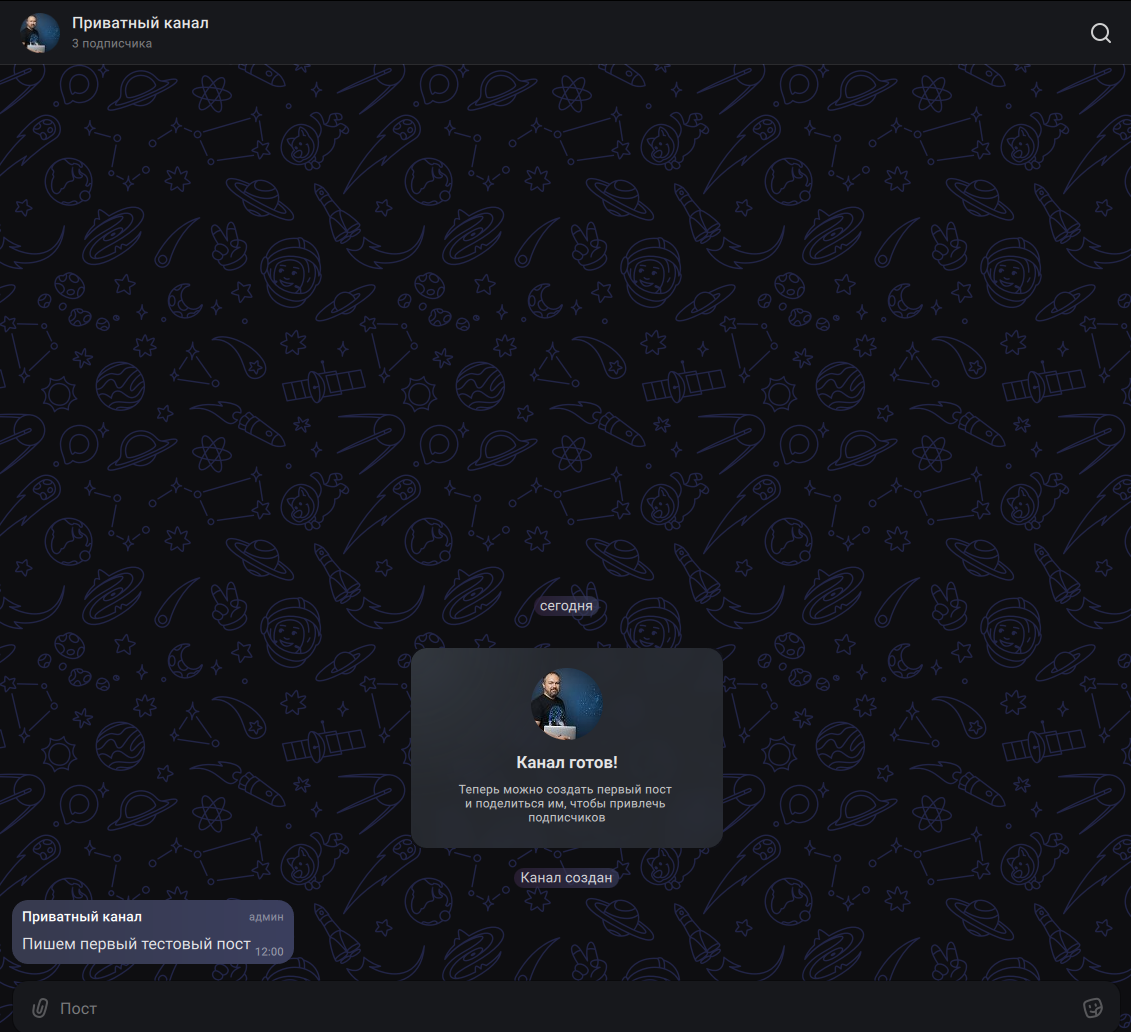
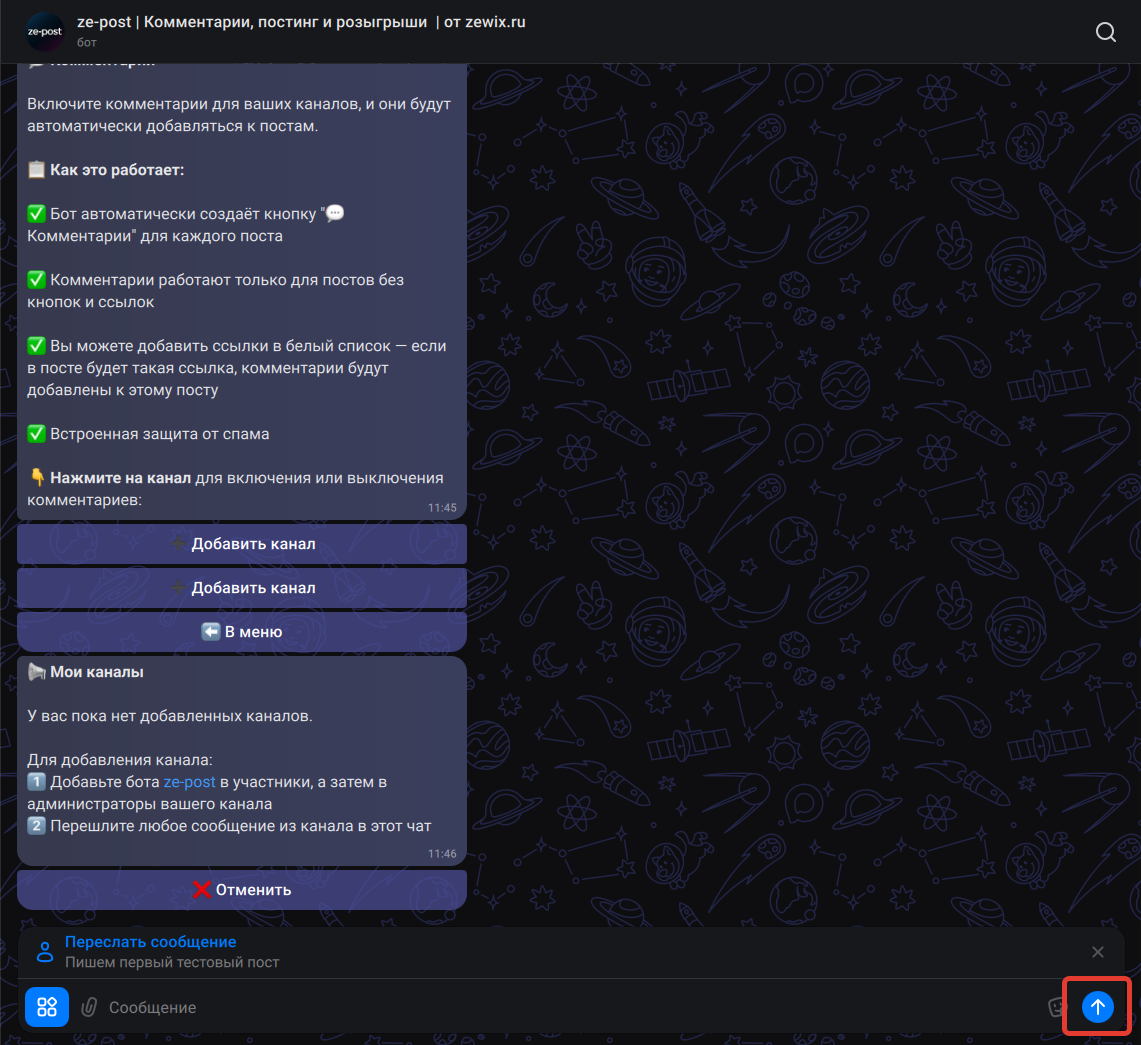
Следующим шагом, нам нужно нажать на данный пост и переслать его в бот
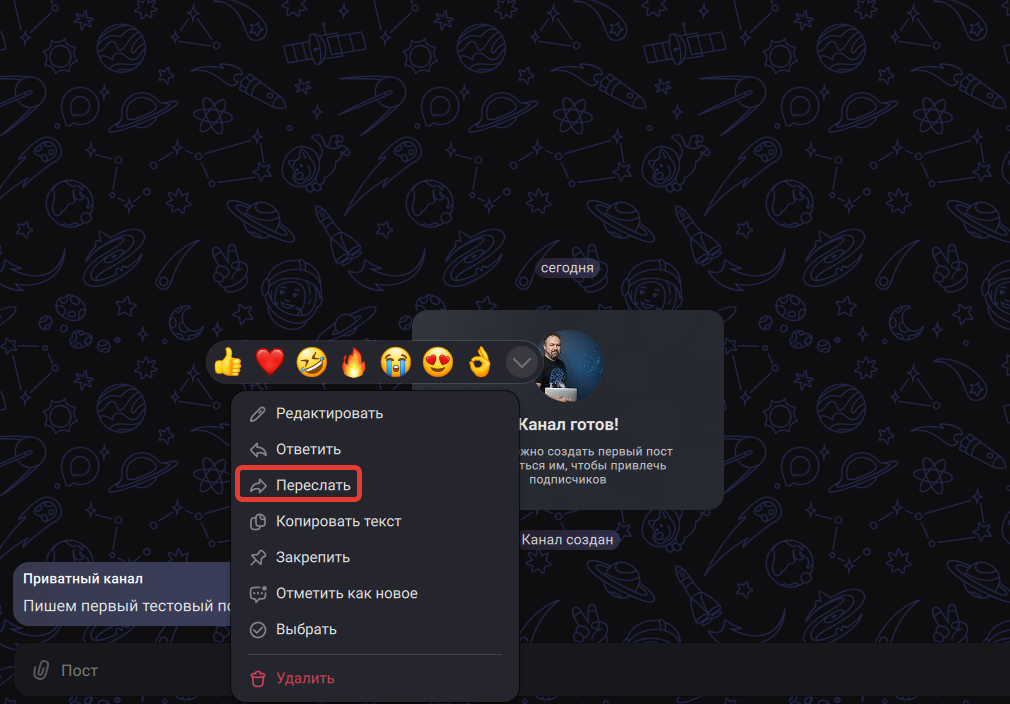
После нажатия на переслать, выбираем в списке нашего бота
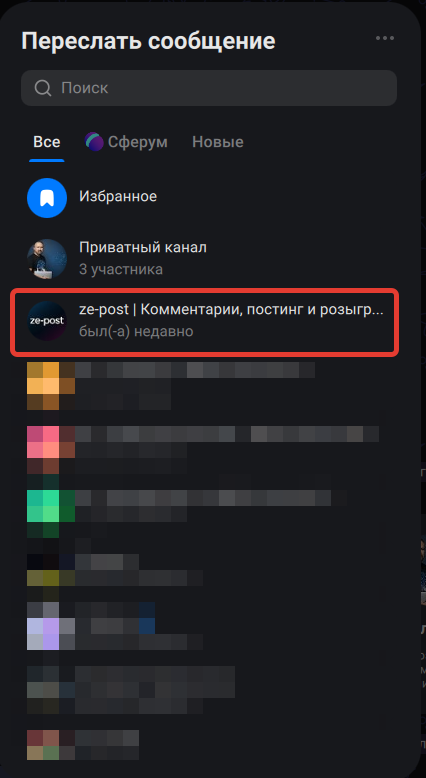
Нажимаем на него и после отправить, синяя стрелочка вверх
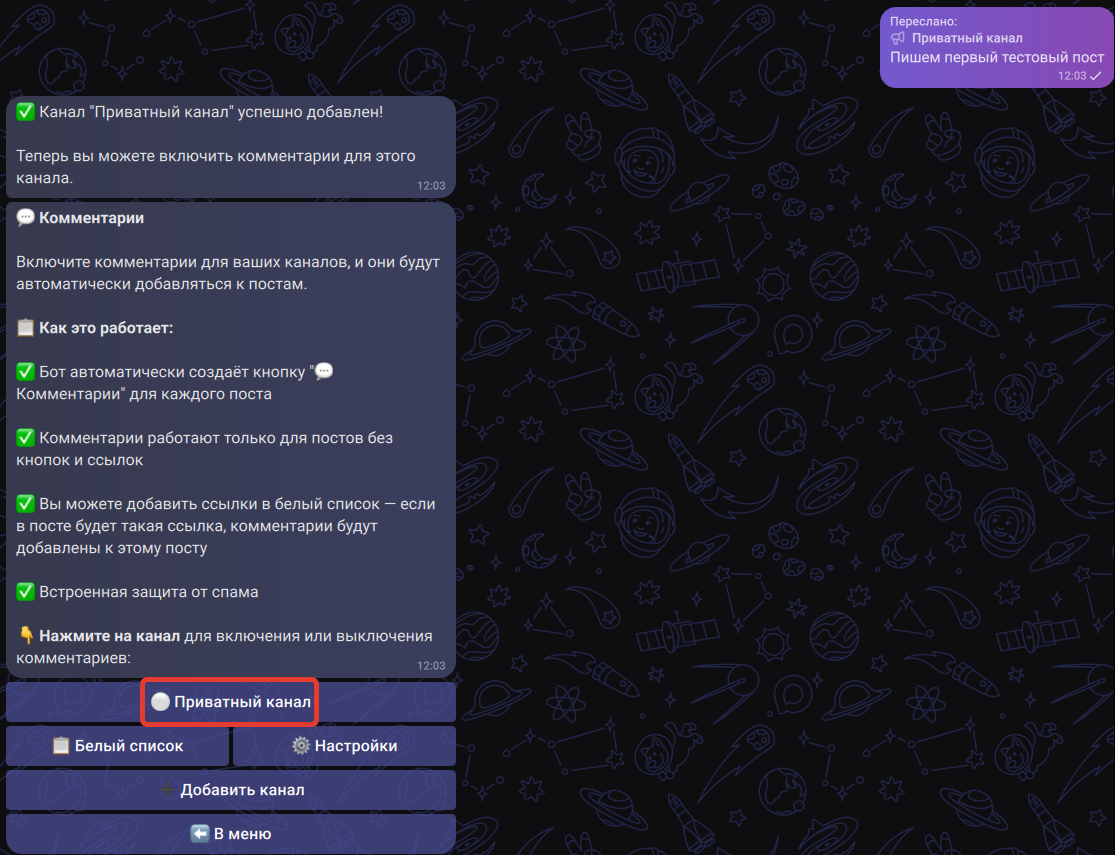
После успешной пересылки вашего поста, вы увидите следующую информацию
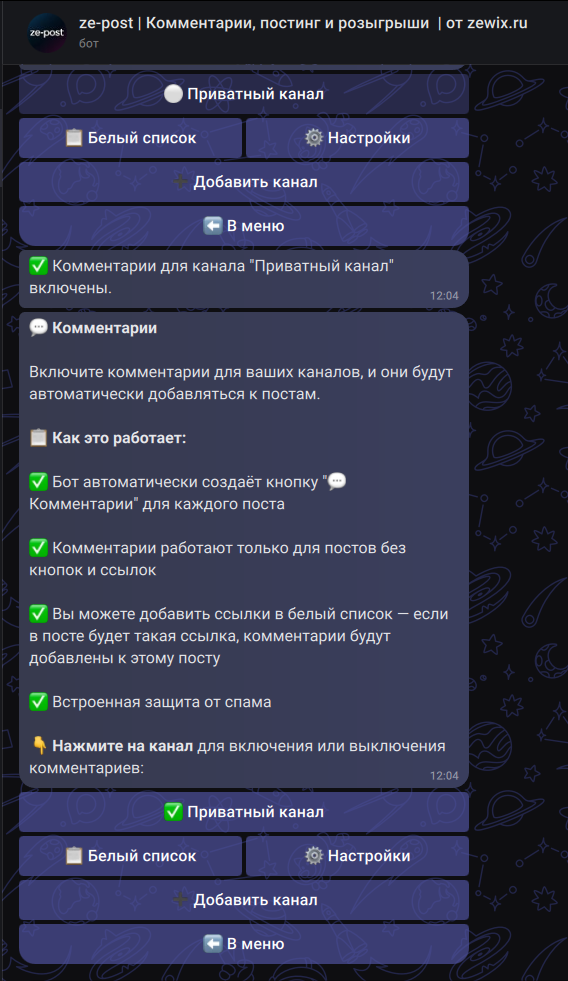
Важно, теперь нажать на название вашего канала, чтобы включить в нем комментарии, после нажатия, у вас придет информация от бота, а на названии вашего канала появится зеленая стрелочка
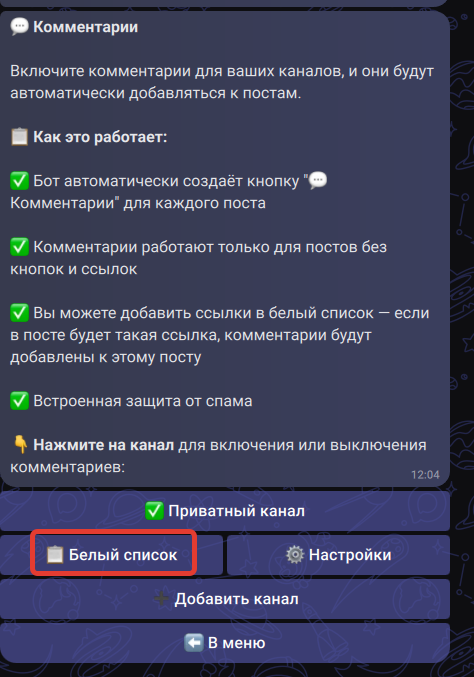
И важный нюанс, комментарии будут появляться только на новых постах, после добавления бота. А так же, важно, добавить важный ссылки в белый список, иначе все посты с ссылками не будут получать кнопку комментариев. Для этого, нажмите Белый список
Выбираем канал, в каком хотим добавить (удалить ссылки)
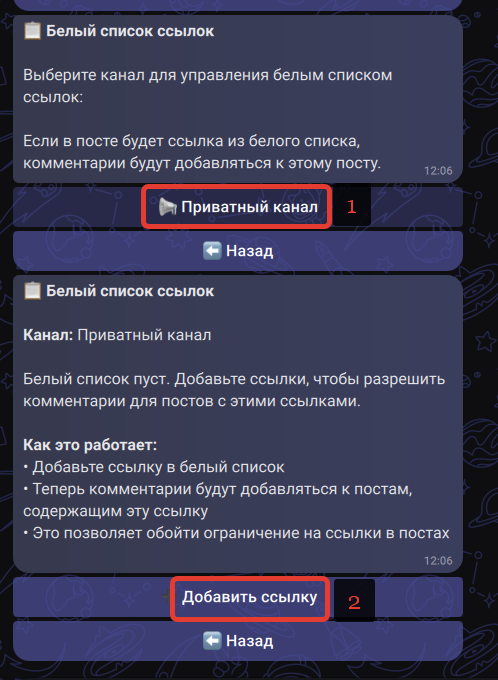
И нажимаем, добавить ссылку
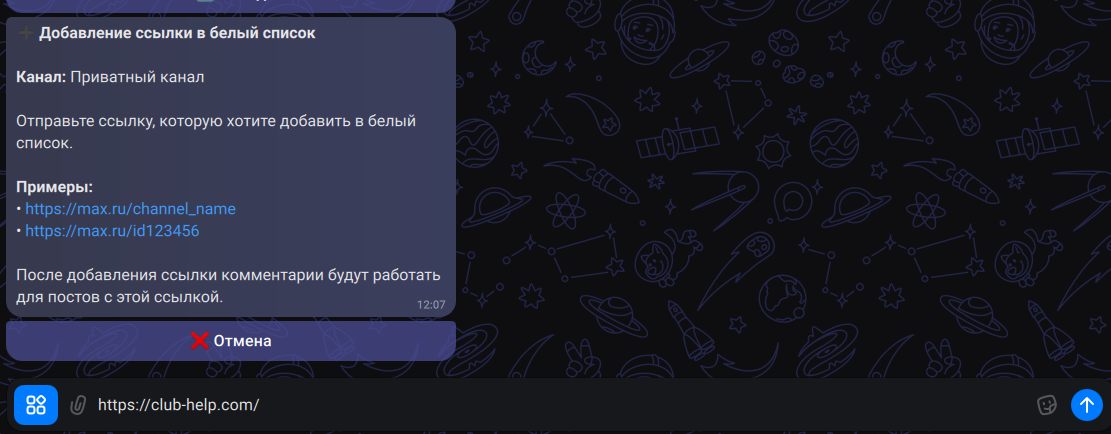
Вводим адрес вашего сайта (группы вк, телеграм и т.д) и нажимаем стрелочку вверх (отправить)
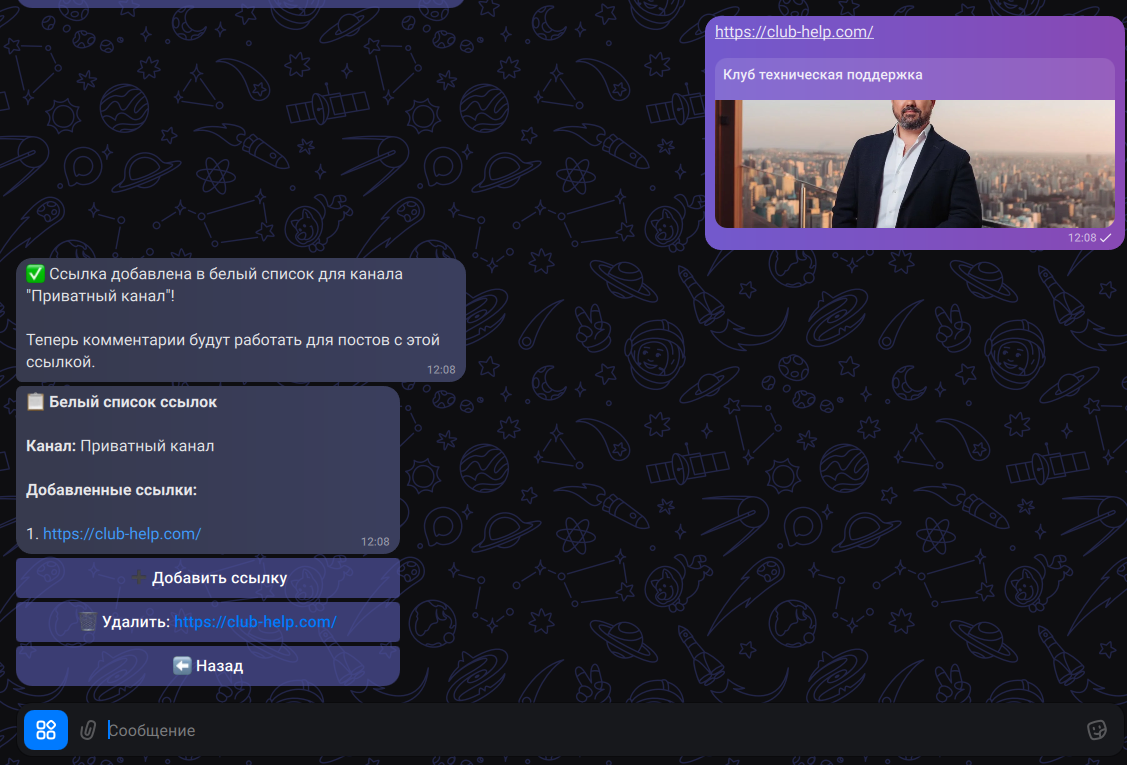
Теперь все посты, в которых будет ссылка на ваш ресурс, будут получать кнопку. Переходим в наш тестовый канал и пишем любое сообщение
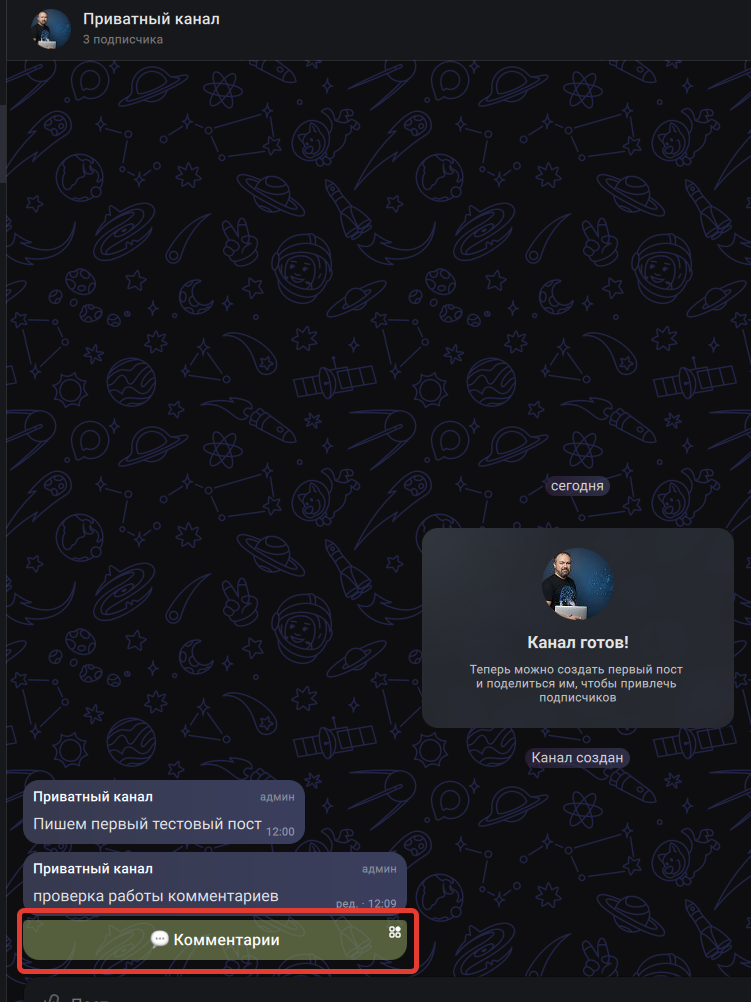
Поздравляю, у вас получилось добавить комментарии в ваш канал Max.
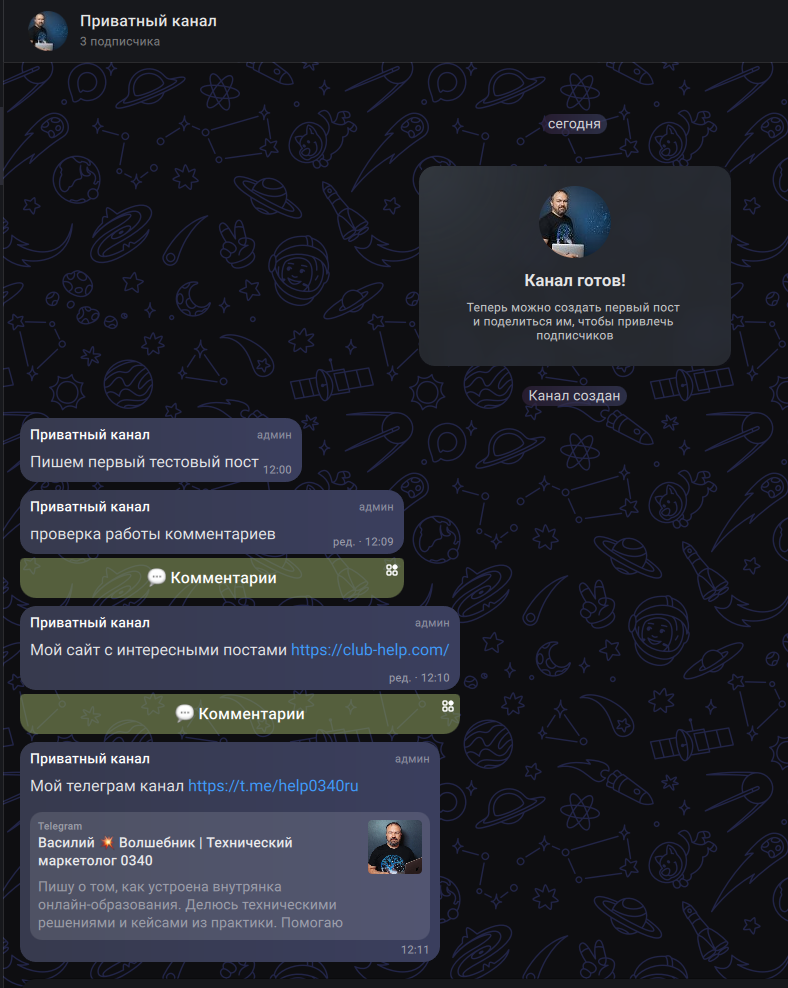
❗️И еще один пример, как работает белый список для комментариев. Я написал 2 поста, в одном ссылка на мой сайт, в другом ссылка на мой телеграм канал (телеграм я не добавлял в белый список)
Спасибо, буду благодарен если вы поделитесь данной инструкцией со своими друзьями.
Я в Max — https://max.ru/join/WStOAtml_3wNqMh50AE5_Ek3dOdyoQlO7j0J0rigtZI
Я в Телеграм — https://t.me/help0340ru


Комментарий был удален.
Комментарий:
Спасибо за инструкцию, она действительно полезна, но мне кажется, что создание закрытого канала в Max не всегда оправдано. В некоторых случаях открытые каналы могут способствовать большему обмену мнениями и идеями. Закрытые каналы ограничивают доступ к информации, и это может снизить уровень вовлеченности участников. Возможно, стоит рассмотреть возможность комбинирования обоих типов каналов, чтобы каждый мог выбрать формат, который ему ближе. Надеюсь, это мнение вызовет интерес к обсуждению!
О, классно, что нашла эту статью! Я как раз думала о создании своего закрытого канала в Max, но не знала, с чего начать. Инструкция выглядит понятной, но немного смущает, что нужно добавлять бота для комментариев. Честно, не очень люблю всякие технические штуки, но, похоже, без этого не обойтись. Надеюсь, все пройдет гладко, а то я уже представляю, как снова застряну на каком-то этапе. В любом случае, буду пробовать, и если что-то не получится, всегда можно спросить у друзей!
О, такая классная инструкция! Я сама недавно пыталась создать закрытый канал в Max и очень запуталась. Но вот эти шаги выглядят довольно просто. Интересно, что бот добавляет комментарии – это может сделать общение более живым, да? Я вот всё думала, зачем нужен именно закрытый канал, но теперь понимаю, что это отличная идея для тех, кто хочет делиться чем-то личным. Надо попробовать сама, а то всё время думала, что это сложно. Надеюсь, получится так же легко, как в статье!
Спасибо за твой комментарий! Я тоже считаю, что закрытые каналы – это классный способ делиться личными мыслями и идеями. И да, бот действительно добавляет живости общению, это очень интересно! Как ты думаешь, какие темы ты бы хотела обсуждать в своем канале? Может, есть что-то, что давно хотела бы поделиться, но не решалась? Давай обсудим, мне будет интересно узнать твои мысли!
Привет! Спасибо за классную инструкцию по созданию закрытого канала в Max! Мне очень интересно, как все это работает. Но вот возник вопрос: когда ты добавляешь бота для комментариев, он может отвечать на вопросы подписчиков тоже? Или только добавляет комментарии к постам? И еще, как именно выбрать нужного бота? Надеюсь, не слишком запутала! Жду ответа, мне правда важно понять все детали! Спасибо! 😊
Спасибо за ваш комментарий! Я тоже надеюсь на мир в 2026 году. Каждое утро, когда мы просыпаемся в условиях войны, важно помнить о том, как много значит мир для всех нас. Давайте продолжать поддерживать друг друга и верить в лучшее будущее. Может, у вас есть идеи, как мы можем внести свой вклад в мирные изменения? Всегда интересно услышать мнения других!